Hermes Agent + Open WebUI 一键部署指南
这几天在用 Hermes Agent 写点小工具,但每次都要切到终端、敲命令,总感觉打断思路。琢磨着给它加个 Web 界面,一查发现还真有两个路子。
一句话总结
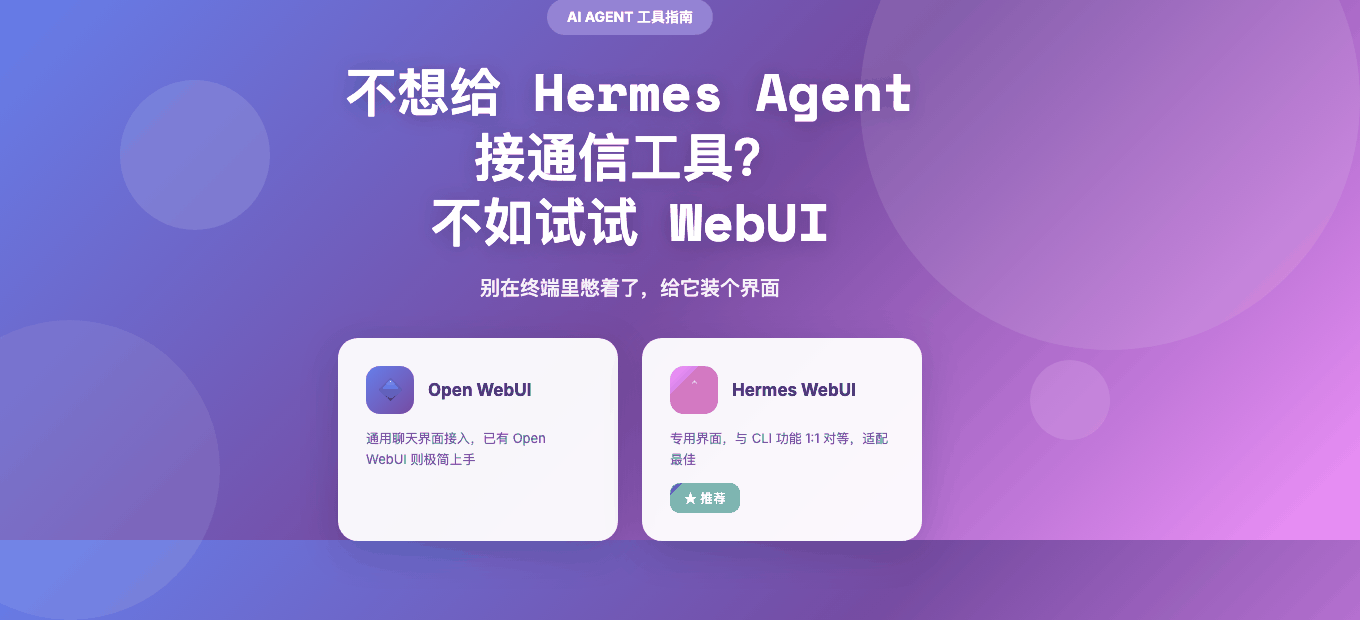
Hermes Agent 有两种 Web 界面可用,如果追求功能完整度,推荐 Hermes WebUI,它能做到与 CLI 1:1 的功能对等。
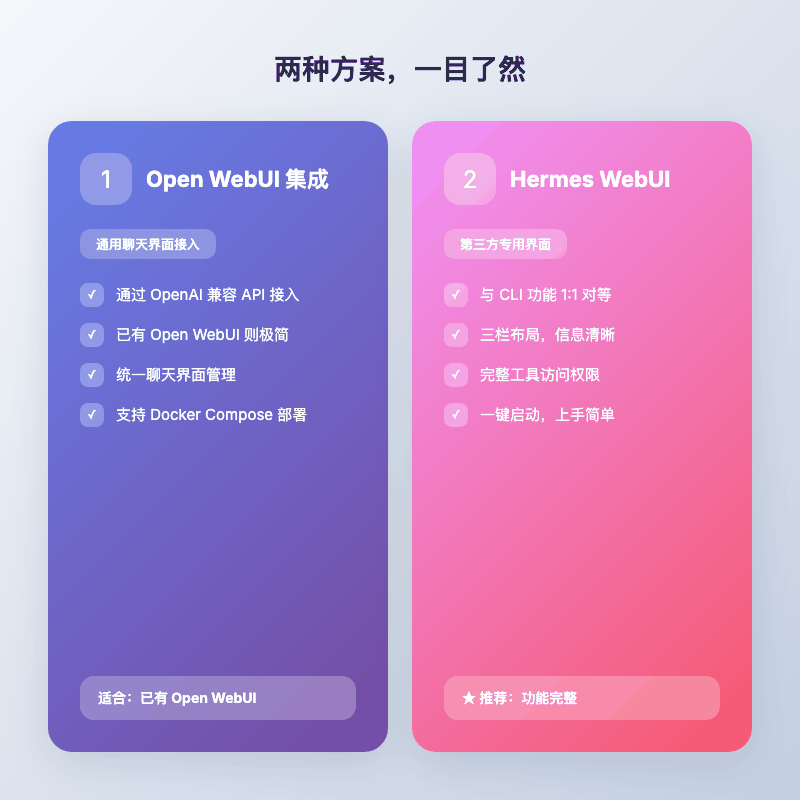
两种方案,一目了然
| 方案 | 性质 | 功能完整度 | 上手难度 |
|---|---|---|---|
| Open WebUI 集成 | 通用聊天界面接入 | 基础对话 | 已有 Open WebUI 则极简 |
| Hermes WebUI | 第三方专用界面 | 与 CLI 1:1 对等 | 一键启动 |
方案一适合已经在用 Open WebUI 的用户,不想折腾太多,只是想让 Hermes 在一个统一的聊天界面里出现。
方案二适合想要完整体验 Hermes 能力的人,终端能做的事情,Web 界面里基本都能做。
方案一,把 Hermes 接入 Open WebUI
Open WebUI 是个开源聊天界面,原本用来接各种大模型。Hermes Agent 暴露了 OpenAI 兼容的 API,所以可以「假装」成一个模型被 Open WebUI 调用。
启用 Hermes API Server
先在 Hermes 的环境配置里开一下 API 服务。
编辑 ~/.hermes/.env,加入两行:
把 your-secret-key 换成你自己的随机字符串,这就是等会儿要填的 API Key。
可选配置,想改端口或绑定地址的话:
| 变量 | 默认值 | 说明 |
|---|---|---|
API_SERVER_PORT |
8642 |
API 服务监听端口 |
API_SERVER_HOST |
127.0.0.1 |
绑定地址,默认只允许本机访问 |
启动 Gateway
在终端里跑:
看到这行就说明跑起来了:
这个终端不能关,Gateway 一停,Web 界面就找不到 Hermes 了。长期跑的话建议用 tmux 或 systemd 托管。
在 Open WebUI 添加连接
- 打开 Open WebUI
- 进 ⚙️ Admin Settings → Connections → OpenAI
- 点 ➕ Add Connection
- 填入:
| 设置 | 值 |
|---|---|
| URL | http://localhost:8642/v1 |
| API Key | 刚才设的 API_SERVER_KEY |
- 点 ✅ 验证,通过后保存
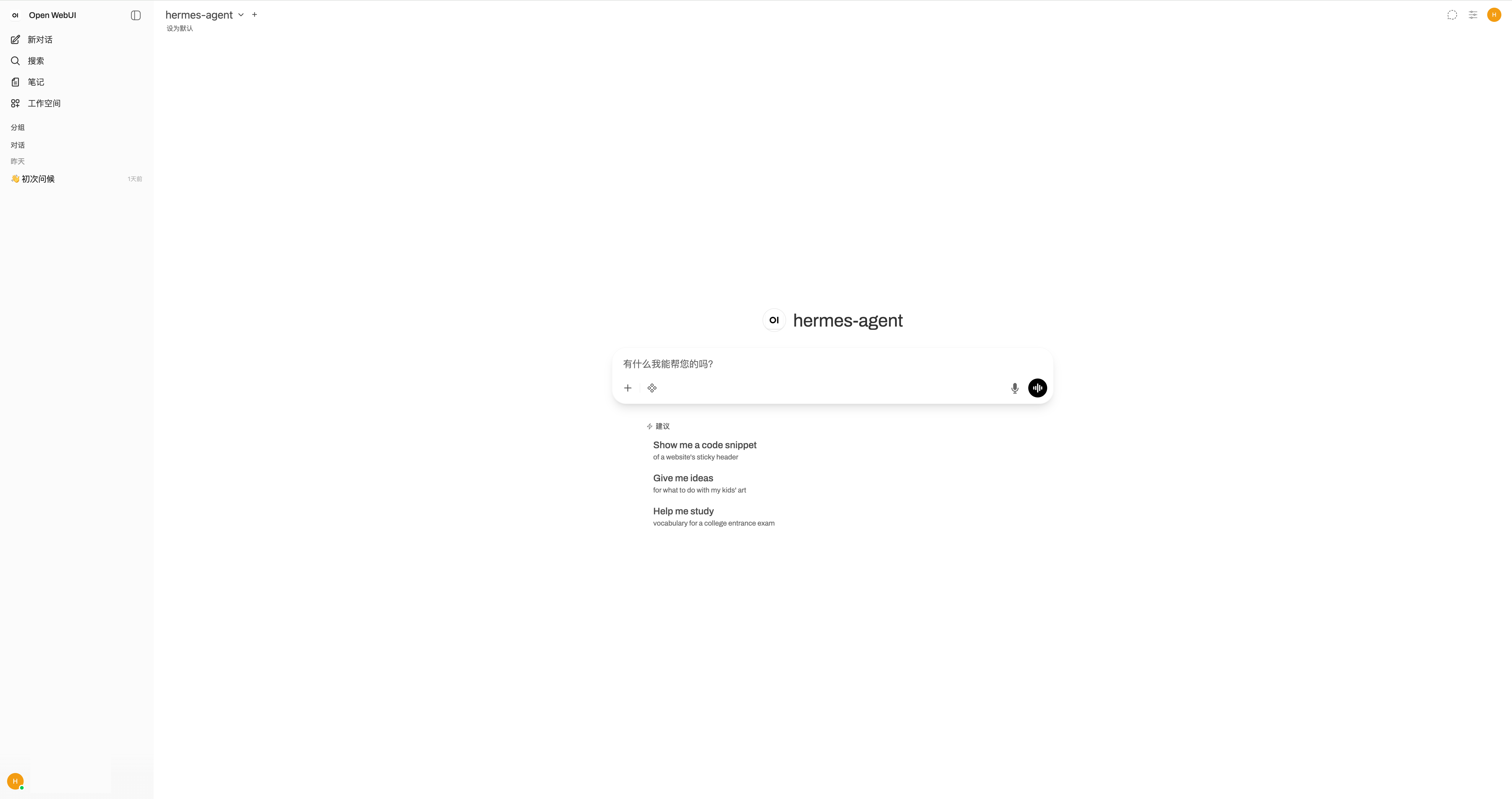
如果你用 Docker 跑 Open WebUI,URL 要换成
http://host.docker.internal:8642/v1,Docker 内部访问不到 localhost。
Docker Compose 一键部署
双容器方案(Hermes Agent + Open WebUI)更省心,一个 compose 文件搞定:
两个容器通过
openweb-uploads共享上传目录。这样你在 Open WebUI 上传的文件,Hermes Agent 可以直接访问,进行完整的文件分析。
跑起来:
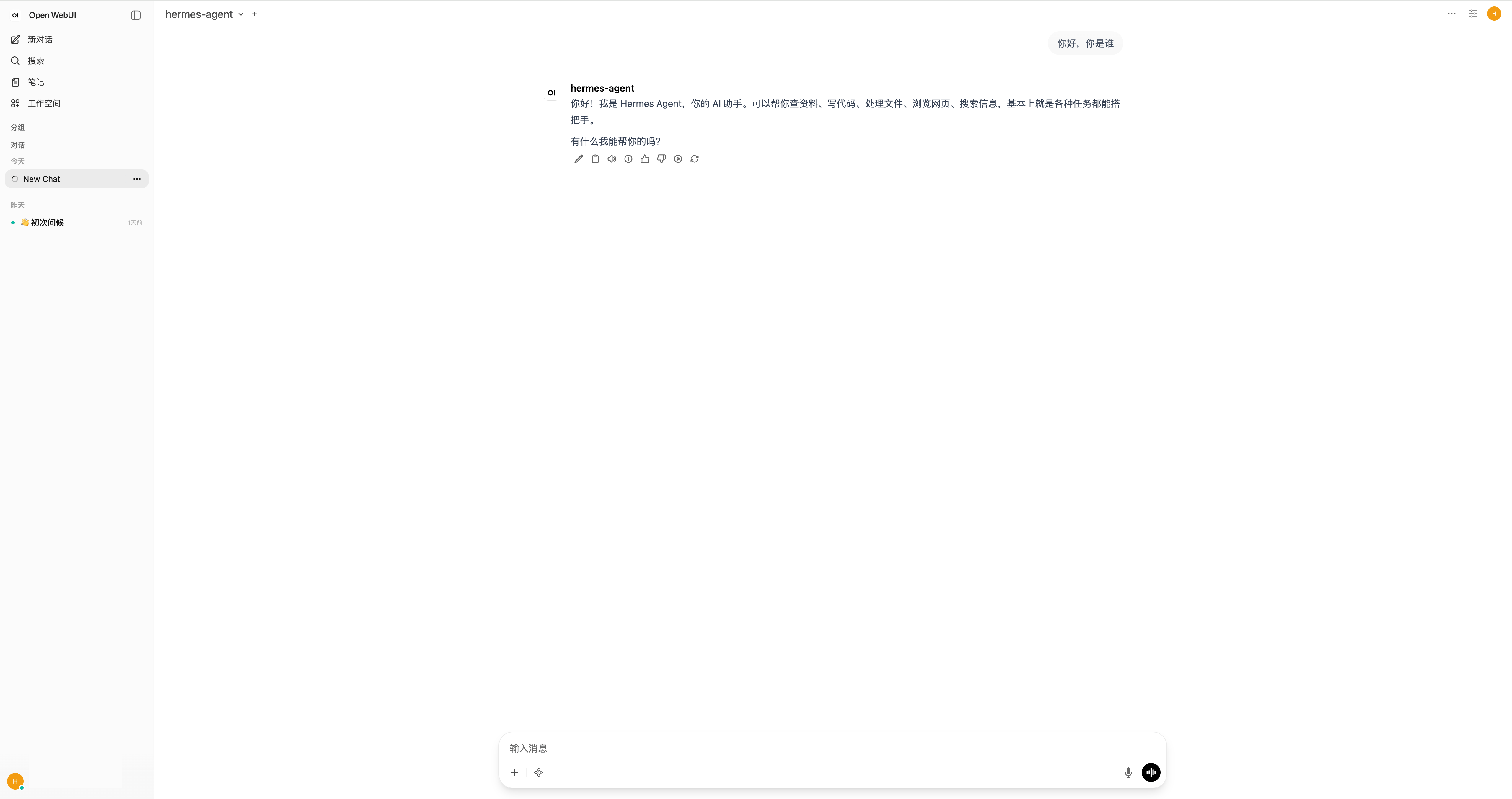
然后打开 http://localhost:3000,创建管理员账户就能用了。
常见坑
模型下拉列表是空的
大概率是 URL 忘了加 /v1。应该是 http://localhost:8642/v1,不是 http://localhost:8642。
检查 Gateway 状态:
连接测试通过了,但还是没有模型
Open WebUI 的连接测试只检查基本连通性,不检查模型发现。大部分情况是 /v1 的问题。
Docker 里连不上 Hermes
host.docker.internal 在 Linux 上默认不解析。三个办法:
- 加 host 映射:
docker run --add-host=host.docker.internal:host-gateway ... - 用 host 网络:
docker run --network=host ... - 用 Docker bridge IP:
docker run -e OPENAI_API_BASE_URL=http://172.17.0.1:8642/v1 ...
坦白说,Open WebUI 集成跑是能跑,但用着总觉得隔了一层。Hermes 的终端操作、文件浏览、技能调用这些特性,在通用聊天界面里根本体现不出来。
后来我发现了 Hermes WebUI,这个就不一样了。
方案二,用 Hermes WebUI(推荐)
这是专门为 Hermes 打造的 Web 界面,虽然不是官方原生的,但适配得最好。
README 原话是「gives you nearly 1:1 parity with Hermes CLI from a convenient web UI」,实际用起来确实如此。
一键启动
最简单的启动方式:
bootstrap 脚本会自动做几件事: 1. 检测 Hermes Agent 是否安装,没有就帮你装 2. 找或创建 Python 环境 3. 启动 Web 服务器 4. 自动打开浏览器
如果不想要自动打开浏览器,加个 --no-browser 参数。
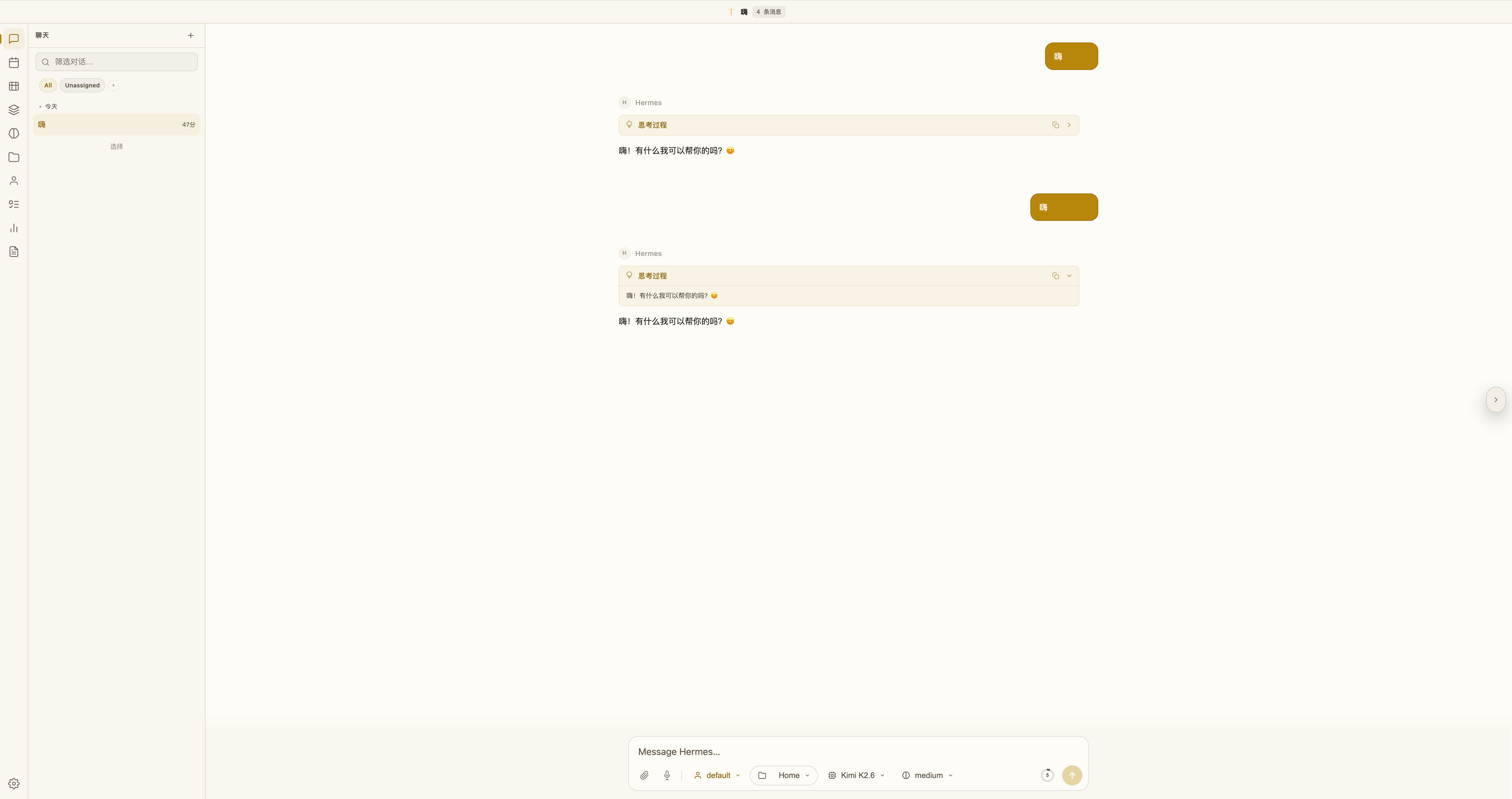
三栏布局
Hermes WebUI 的界面用起来很顺手:
- 左侧栏:会话列表和导航
- 中间:聊天区域
- 右侧:工作区文件浏览器
模型、Profile、工作区控制都放在底部的 composer footer 里,随时可见。还有个圆环形的上下文指示器,一眼就能看出 Token 用了多少。
所有设置和会话工具都在左下角的 Hermes Control Center 里。
功能对等
终端里能做的事情,Web 界面里基本都能做。完整的聊天对话、终端命令、文件操作、网页搜索,还有记忆、技能、定时任务和会话管理,该有的都有。
Docker 部署
预编译镜像已经发布到 GHCR,支持 amd64 和 arm64。
单容器快速启动:
如果想要 Hermes Agent 和 WebUI 分离,用双容器模式:
要加密码保护的话:
踩坑记录
Docker 跑起来之后,Hermes 可能还没有配置模型。
进入容器:
运行配置:
然后按提示配置你的模型提供商(OpenAI、Anthropic、本地模型等)。配置完退出容器,Web 界面就能正常工作了。
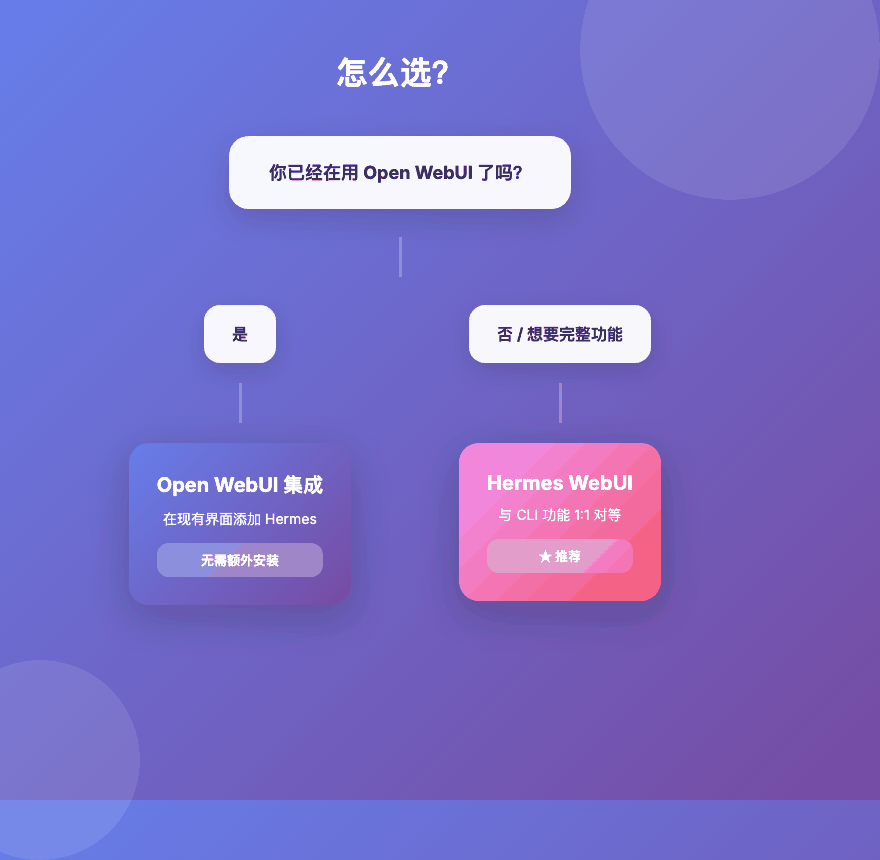
怎么选?
我自己现在是两个都在用,但场景不一样:
- 快速问个问题、测试一下想法 → Open WebUI,因为已经打开着了
- 认真写工具、需要用到终端和文件 → Hermes WebUI
如果只让我留一个,我会毫不犹豫选 Hermes WebUI。毕竟用 Hermes 就是为了它的那些高级能力,用一个阉割版的界面,有点买椟还珠了。
总结
Hermes Agent 很强大,但终端门槛劝退了不少人。给它装个 Web 界面,就能让更多人方便地用上它的能力。
两种方案各有适用场景,但如果要推荐,选 Hermes WebUI。它的功能完整度和对 Hermes 的适配程度,都是目前最好的选择。
欢迎关注我的公众号「Chyris Tech Note」,获取更多 AI 技术解读与实践分享。