M 系列 Mac 4K 屏 HiDPI 设置指南
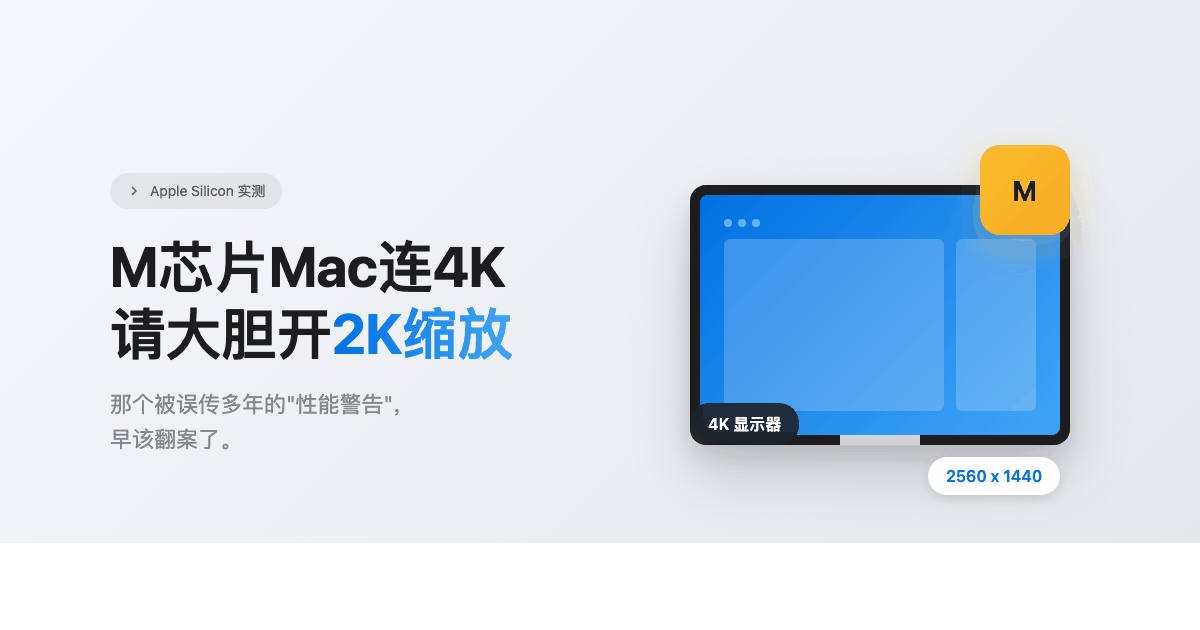
那个被误传多年的"性能警告",该翻案了。
很多 Mac 用户买了 4K 显示器,连上 Mac 后第一件事就是打开"系统设置 — 显示器",想选一个更舒服的分辨率。
然后,你会被苹果官方的一句话吓到:
"使用此缩放分辨率可能会影响性能。"
于是大家战战兢兢地缩回了默认的 1080P (Retina)。结果就是:图标巨大、网页只能看一半、30 寸的屏幕硬是做出了"老年大字版"的效果。
今天我要说:如果你用的是 M 系列芯片的 Mac,请务必大胆开启 2K (2560×1440) 缩放模式。
这个被苹果"恐吓"了十几年的选项,在 Apple Silicon 时代,早就不该是禁忌了。
一、为什么 2K 才是 4K 显示器的"黄金比例"?
在 27 英寸的 4K 显示器上:
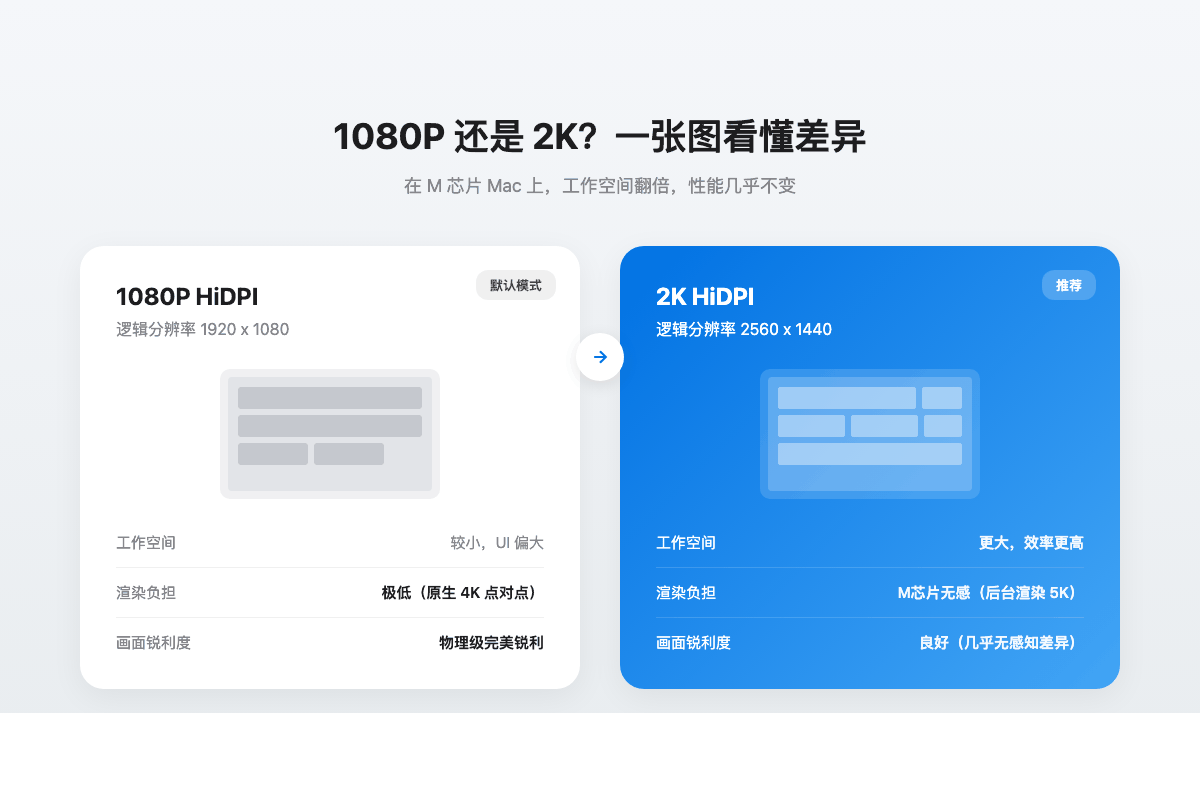
- 1080P 模式: 字体大而清晰,但工作空间太小。开两个窗口就得挤来挤去,30 寸大屏被活活浪费。
- 2K 模式 (HiDPI): 兼顾了视觉舒适度(字不会小到眯眼看)和宽阔的工作空间。它是最符合人眼直觉的"黄金比例",能多放下一个代码编辑器、一个网页、一个侧边栏。
简单来说:1080P 是"能看",2K 才是"好用"。
但很多人不敢开,怕被那句"影响性能"坑了。那我们就把性能问题讲清楚。
二、真相:macOS 的 2K 缩放,到底在后台干什么?
macOS 的 Retina 机制有一个特点:它并不是直接渲染成 2K 输出给你,而是先渲染一张更大的图,再缩下来。
- 1080P 模式: 系统渲染 3840×2160(刚好是 4K 屏幕的物理像素),点对点输出。这是"原生"模式,GPU 压力最小。
- 2K 模式: 系统先在后台渲染 5120×2880(5K),然后再通过算法把它下采样(Downsample)压缩到 3840×2160 输出到屏幕上。
从纸面上看,2K 模式确实多渲染了近 70% 的像素,还要做一次缩放运算,性能开销"理论上"更大。
但问题来了:在 M 芯片上,你真的能感觉到吗?
答案是:几乎完全感觉不到。
三、为什么 M 芯片"不怕"缩放?
在 Intel 时代的旧 Mac 上,开 2K 缩放确实会让 GPU 叫苦不迭。但 Apple Silicon(M1/M2/M3 等)的架构,已经把这个"理论负担"给消化掉了。
1. 硬件缩放器:这不是 GPU 的活儿
M 系列芯片内部有一个专门的显示引擎(Display Engine),里面集成了硬件级别的像素缩放单元。
当你开启 2K 模式时,"渲染 5K 图像"这一步还是 GPU 在做,但把 5K 压缩到 4K 这一步,是由显示引擎里的专用电路瞬间完成的,不占用 GPU 的通用计算核心。
这就好比你让 CPU 做视频解码 vs 让硬件解码器做——后者又快又省电,而且不会在"CPU 占用率"里体现出来。
2. 统一内存的恐怖带宽
即使后台真的在搬动 5K 级别的像素数据,M 系列芯片那动辄 100GB/s 到 400GB/s 的统一内存带宽,处理这点额外流量简直是"杀鸡用牛刀"。
数据不需要在 CPU、GPU、显存之间来回倒腾,直接在统一内存里完成零拷贝操作。对于日常办公来说,这点带宽消耗连毛毛雨都算不上。
3. 活动监视器的真相
很多人担心性能,会下意识打开"活动监视器"看 GPU 占用。结果呢?
- 从 1080P 切到 2K,GPU 使用率几乎没有波动。
- WindowServer 的动画依然丝滑,Mission Control 依然是 60 帧。
- 风扇该不转还是不转。
这不是错觉。根据 AppleInsider 的实测,在 M2 MacBook Air 上开启 2K 缩放后:
- Metal 跑分下降不到 1%
- OpenCL 跑分下降不到 3%
只有在 3D 游戏、8K 视频导出这种"极限压榨"场景下,你才会因为"后台渲染了 5K"而感受到帧数变化。对于写代码、看网页、剪 4K 视频这些日常场景,损耗已经被硬件冗余彻底"抹平"了。

四、那 Intel Mac 呢?
这是一个非常关键的分界线。
如果你用的是 Intel 核心的 Mac(尤其是核显机型),情况会完全不同。
Intel 的集成显卡没有 M 芯片那种专用硬件缩放器和海量内存带宽。在 2K 模式下,核显必须硬扛 5K 的下采样运算,结果就是:
- Mission Control 动画掉帧,出现肉眼可见的"粘滞感"
- 外接 4K 显示器后,风扇几分钟就开始"起飞"
- 多窗口切换时 GPU 占用瞬间飙升到 30%-50%
所以苹果保留那句"性能警告",本质上是为了照顾还在服役的 Intel 老机型。
但对于 M1/M2/M3 用户来说,这个警告已经是"历史遗留产物"了。
五、如何开启最佳显示效果?
如果你已经被说服, here's how to do it:
- 打开"系统设置" → "显示器"。
- 点击你的外接 4K 显示器,选择"缩放"。
- 选中 "2560 x 1440" 那一项(注意要选 HiDPI 的,文字边缘是锐利的)。
如果系统列表里没有这个选项,推荐下载 BetterDisplay。这个工具可以帮你强制开启 HiDPI,解锁所有清晰的分辨率选项。
写在最后
屏幕是买来提升生产力的,不是买来"省 GPU"的。
M 系列芯片的强大之处在于:它已经把那些本应由用户担心的技术细节,给悄悄消化掉了。既然硬件性能已经冗余到了"无感"的地步,那就应该把视野拉满,去享受那多出来的 70% 工作空间。
所以,M 芯片的用户们:请放心大胆地把 4K 显示器开到 2K。
从"老年大字版"升级到"黄金比例",你唯一需要担心的,是再也回不去了。
今日互动: 你的 4K 显示器现在运行在什么分辨率?从 1080P 切换到 2K 后,有没有感觉到发热或掉帧?欢迎在评论区分享你的实测结果!
(本文技术理论参考自 Byte Cellar、AppleInsider、Bjango 等技术博客及 Reddit 社区讨论。)