用 OpenClaw 驱动 yt-dlp 自动收集视频素材
一句话总结
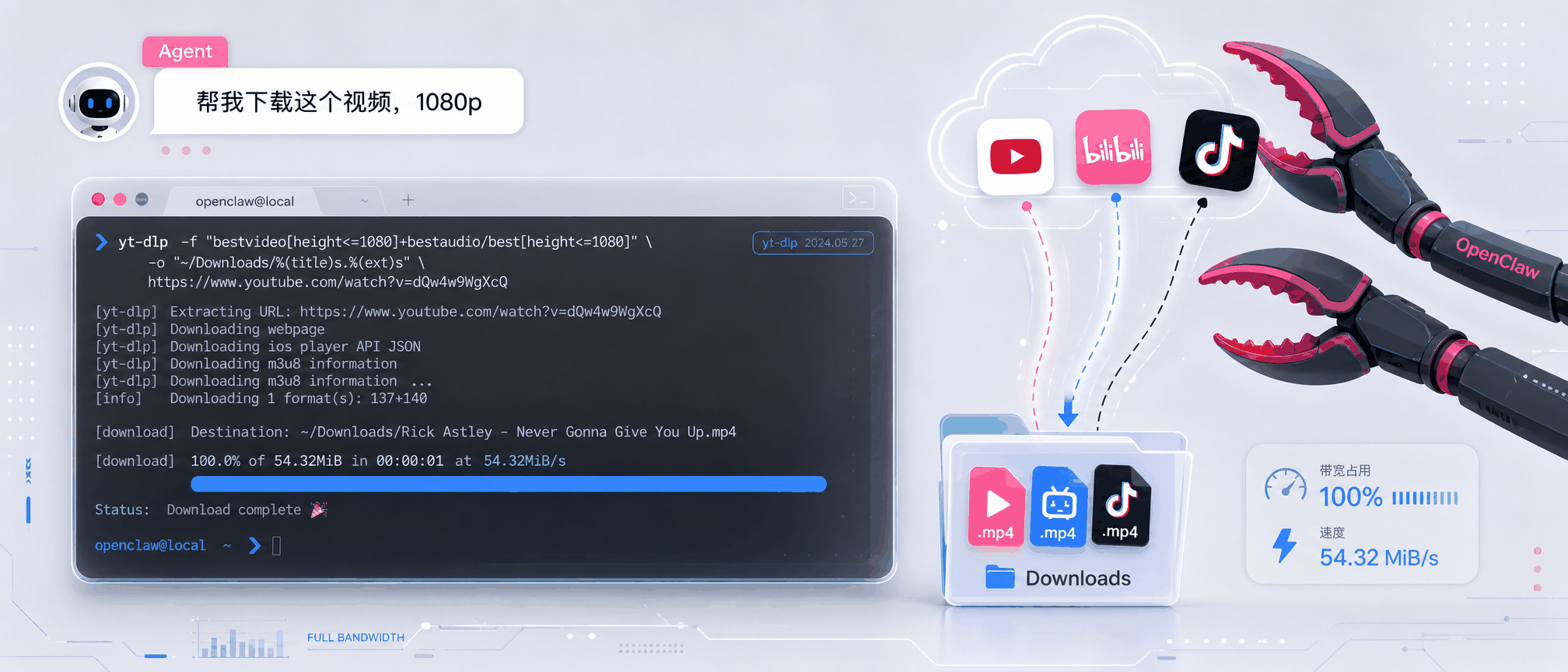
yt-dlp 是个免费开源的命令行下载器,能绕过限速、下载高清原片。再配一个 Agent,你连命令都不用记,说一声「帮我下这个视频」就行。
01 被下载器 PUA 过的人,都懂这个画面
我先描述一个场景,你看看熟不熟悉。
你打开一个网页下载工具,粘贴链接,点击开始。弹窗来了,问你要不要「安全助手」。你小心翼翼取消勾选,进度条走到 30%,速度突然掉到几十 kB。页面上浮现一行红字,「当前线路拥挤,VIP 通道空闲」。
你咬咬牙点了关闭,换另一个工具。结果它偷偷在后台安装浏览器,桌面多出三个你根本没见过的图标。
这不是某个软件的毛病,几乎所有网页下载器都这么干。先免费把你骗进来,再限速逼你掏钱,最后装上一堆垃圾让你删都删不干净,只能忍着。
直到有一天,我在一个技术论坛看到有人发了一张命令行截图。
yt-dlp "https://www.bilibili.com/video/BVxxxxxx"
屏幕里没有任何弹窗,没有任何广告,进度条以 MB/s 为单位往前走。那人配文说,「宽带终于跑满了」。
我当时的反应是,这不就是一个命令行版的下载器吗?能好用到哪去?
我半信半疑地复制了那条命令,粘贴了一个 YouTube 链接。结果它自己挑了最高画质,音频视频合并成一个 MP4,安静地躺在了下载文件夹里。没有会员弹窗,没有捆绑软件,甚至没有延迟。
三周后,我电脑上所有的网页下载器都进了回收站。
02 yt-dlp 到底是什么
yt-dlp 是 youtube-dl 的一个活跃分支。
youtube-dl 是开源世界里最有名的命令行视频下载工具,支持上千个网站。后来老项目维护乏力,更新跟不上平台变化。2021 年,社区 fork 出了 yt-dlp,把这个坑位重新接了过来。
你可以把它理解成一个「视频链接解析器 + 下载器」的组合。你把任意一个视频链接丢给它,它会自动分析页面,找出真正的视频流地址,然后帮你下载下来。
它支持的网站非常多。YouTube、B 站这些主流平台不用说,有些冷门的学习网站和新闻站点也能处理。官方文档里列了上千个,我反正没看完。
我留下它,主要是图三样东西。第一,没有商业软件的套路,不弹广告、不逼注册、不捆绑安装。第二,能跑满带宽,我在 300M 宽带上能稳定在 30MB/s,不像某些工具故意限速逼你买会员。第三,下载的是原片,说 4K 就是 4K,不会偷偷压缩成 720P。
有人可能会问,命令行是不是很难?我的体验是,日常下载只需要复制粘贴一条命令。难的是第一次安装,而第一次安装只需要三分钟。
03 三分钟装好它
yt-dlp 的安装方式有很多种。作为普通用户,我建议直接用最省事的那一种。
Windows
如果你用 Windows 11,直接打开终端或者 PowerShell。
winget 是 Windows 自带的包管理器,装完之后 yt-dlp 会自动加到环境变量里,你在任何地方都能直接调用。
macOS
macOS 用户用 Homebrew。
这里的 FFmpeg 是一个音视频处理工具。yt-dlp 下载完视频和音频后,需要 FFmpeg 把它们合并成一个完整的文件。强烈建议一起装上。
Linux
Ubuntu 和 Debian 用户可以添加一个专门的 PPA 源,保证版本是最新的。
Arch Linux 更简单。
装完之后,在终端输入 yt-dlp --version,看到版本号就说明成功了。
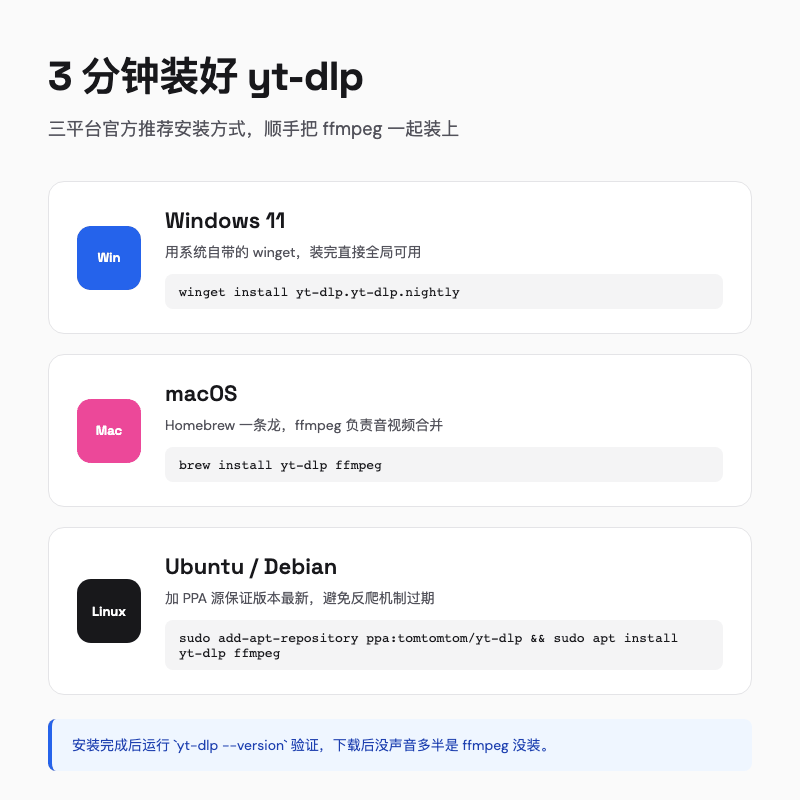
安装环节最常被卡住的一步,是 FFmpeg 没装或者路径不对。如果你下载完发现只有视频没有声音,或者文件打不开,大概率是这个原因。
04 几条我最常用的命令
yt-dlp 的参数非常多,但日常使用中,我反复用的其实就这几条。
最省事的一条,粘贴链接就跑。
它会下载最高质量的音视频合并文件,保存到当前目录。想先试试水,用它就够了。
Premiere 不认 MKV?强制输出 MP4。
Premiere 和剪映对 MKV、WebM 支持一般,用这个可以避免二次转码。
只想要中间那段,别下整集。
比如只保留 1 分 30 秒到 3 分钟之间的部分,它只向服务器请求这一段数据。--force-keyframes-at-cuts 会强制在剪切点重新编码关键帧,否则开头容易黑屏或者音画不同步。
一口气下完整个播放列表。
-P 指定保存目录,播放列表里有多少视频,它就一个个帮你下完。
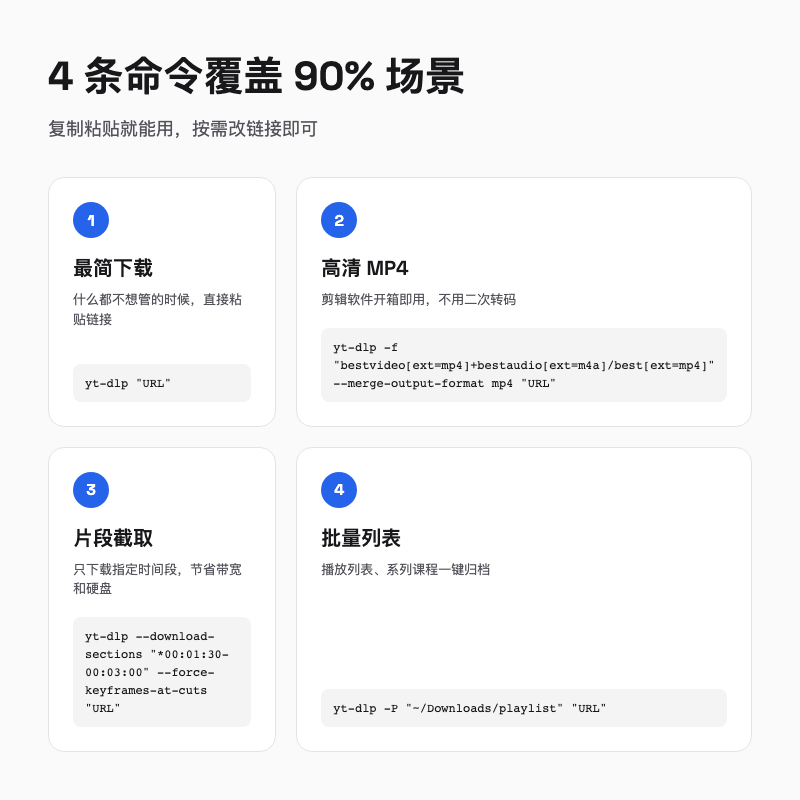
我的建议是,把这几条命令复制到笔记软件里。需要用到的时候,改一下链接就能跑。命令行工具的好处是越用越熟,但第一次不需要全部学会。
再说两个我自己的小习惯。一是用 -o 参数统一命名格式,比如 %\(upload_date\)s_%\(title\)s.%\(ext\)s,下载下来的文件自动带上上传日期和标题,归档时不用猜这是哪个视频。二是做二次创作时顺手加上 --write-subs --sub-langs zh-CN,en,把字幕一起下来,后期省很多事。
如果你经常反复用同一套参数,还可以写进配置文件 ~/.config/yt-dlp/config,以后每次运行都会自动带上。我的配置里常驻这三行:
这样我日常使用就只需要粘贴链接,别的都不用管。
05 B 站 4K 解锁实战
国内创作者最常用的平台之一是 B 站。但 B 站有一个很恶心的限制,游客状态下,服务器只给你 360P 或者 480P 的流。想看 1080P 甚至 4K,必须证明你是登录状态,而且是大会员。
yt-dlp 可以帮你把浏览器的登录状态借过来。
最简单的方案
--cookies-from-browser chrome 的意思是让 yt-dlp 读取你当前打开的 Chrome 浏览器里的 Cookie。只要你在 B 站是登录状态,它就能拿到你的大会员凭证。
如果你不确定 yt-dlp 到底能拿到哪些画质,可以先运行 --list-formats 查看当前链接支持的所有格式。看到 1080P 高码率 或者 4K 超清 在列表里,说明凭证有效。
如果你用 Edge,就把 chrome 换成 edge。Firefox、Safari 也支持。
如果担心隐私
你也可以先把 Cookie 导出成一个文件。
这个文件是标准的 Netscape Cookie 格式,很多浏览器扩展都能导出。
一个很容易踩的坑
很多人按照这个步骤做了,发现下载的依然是 1080P 基础版,而不是网页上看到的 4K。
根据我的实测经验,这通常和 B 站播放器的本地状态有关。浏览器里播放视频时,播放器会根据你的画质设置往 Cookie 里写一个代表期望清晰度的值。如果你之前设置的是「自动」或者「1080P」,服务器可能只给你下发对应档位的流。
我的解决办法是,打开 B 站,登录你的大会员账号,随便找一个支持 4K 的视频。把鼠标悬停在播放器右下角的齿轮图标上,手动把画质从「自动」切换到「4K 超清」。
这一步会让浏览器把画质期望更新到最高档位。保持这个页面开着,再重新执行上面的下载命令,往往就能得到 4K 原片。
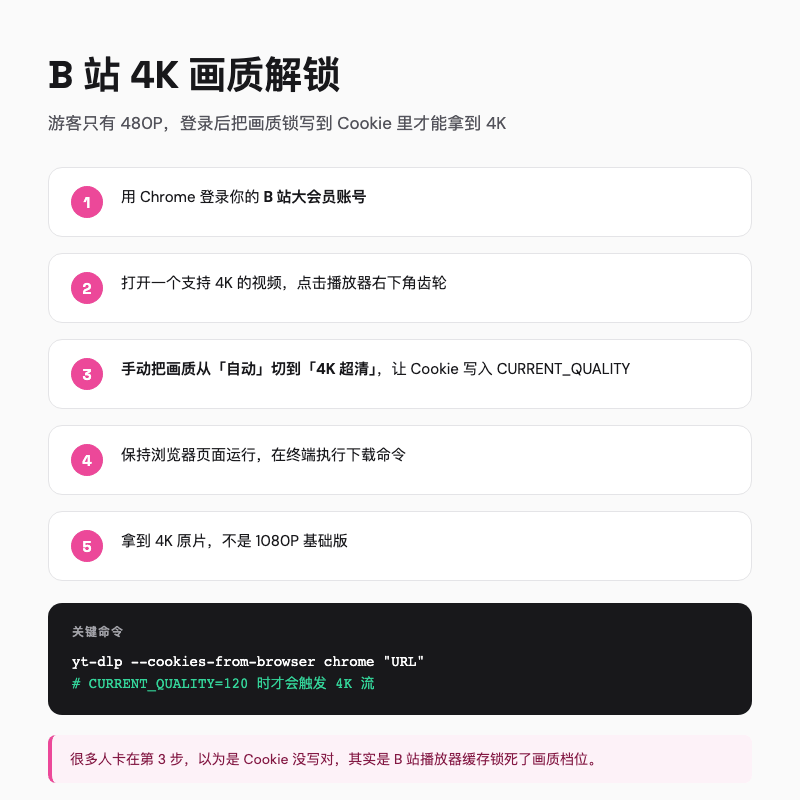
我第一次操作时卡在这里整整半小时,一直以为是自己 Cookie 没写对。后来发现,问题可能根本不是 Cookie,而是 B 站播放器的状态。这个细节,任何官方文档都不会告诉你。
06 让 Agent 替我跑 yt-dlp
B 站的画质问题解决之后,我又遇到了新的烦恼。每次要下十几个视频,复制链接、打开终端、改命令、等下载、检查文件,三步能搞定的活儿,硬是被拆解成十几个小动作。
这种时候,我会让 Agent 替我做。
OpenClaw 是一个开源的个人 AI 助手平台,可以部署在自己的设备上。它支持 Telegram、Slack、Discord、iMessage 等渠道。核心能力是通过「skills」扩展功能,每个 skill 就是一个封装好的工具。
yt-dlp 被社区封装成了 OpenClaw 的 skill。安装方式如下。
或者通过 ClawHub 用 npx。
装好之后,你不需要再手动写命令,直接跟 Agent 对话就行。
比如你给 Agent 发一条消息。
帮我下载这个 YouTube 视频,1080p,MP4 格式。
Agent 会自动解析链接,调用 yt-dlp,选择对应画质,然后把文件保存到指定目录。你不需要记参数,不需要担心格式,甚至连终端都可以不用打开。
再比如你要收集一个系列课程。
把这个播放列表里的前 10 个视频都下载下来,放到我的素材库文件夹。
Agent 会自己处理播放列表解析、批量下载、目录归档。你要做的只是等它完成后看一眼结果。
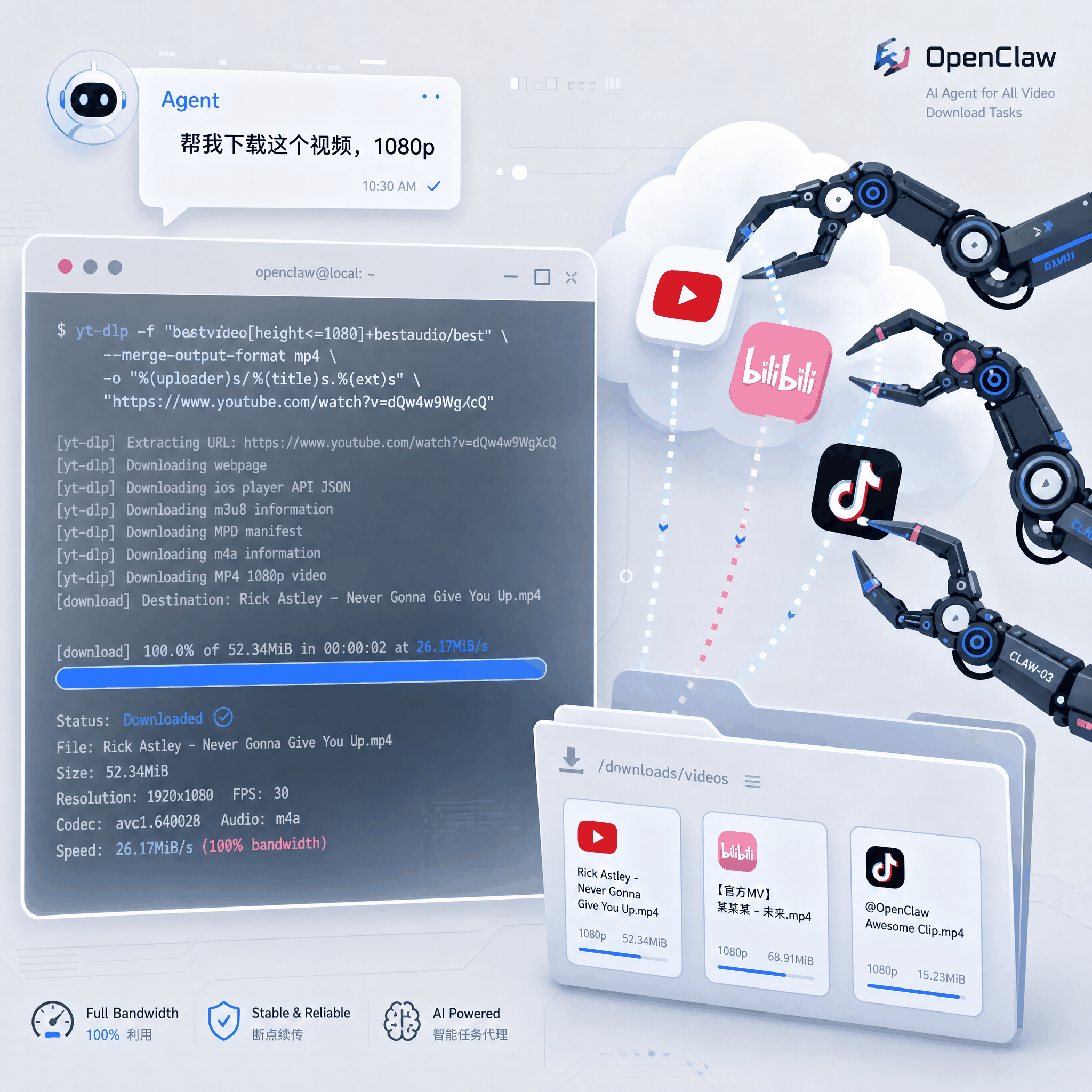
这里的关键不是 OpenClaw 有多神奇,而是它把 yt-dlp 的能力自然语言化了。你不需要懂命令行,只需要说清楚你要什么。
更复杂的自动化场景
如果你有自己的服务器或者 NAS,还可以把这套流程做得更重一些。
比如配置一个定时任务,让 Agent 每天凌晨检查某个 YouTube 频道的更新,自动下载新视频,重命名为统一格式,再推送一条消息告诉你完成了。我自己没用到这么重,但听一个做播客剪辑的朋友说,他已经用这个办法把素材收集时间从每天半小时压缩到了五分钟。
或者做一个 RSS + Agent 的联动工作流,你订阅的播客一有更新,Agent 就用 yt-dlp 下载音频,转录成文字稿,再发送到你的笔记软件里。
说白了,yt-dlp 只管搬,Agent 决定什么时候搬、搬哪些、搬到哪里去。
07 不想敲命令?我试过这几个 GUI
我知道很多人看到命令行就头疼。没关系,开源社区已经给 yt-dlp 做了不少图形界面,本质都是「你在前面点按钮,它在后面帮你调用 yt-dlp」。
Open Video Downloader 是我最早试的。Rust + Tauri 写的,界面干净,批量下载很方便。适合刚入门、只想快速上手的人。
Stacher 更偏向专业玩家。它可以保存多套配置文件,不同平台、不同清晰度之间一键切换。我经常要在 YouTube 和 B 站之间切换,这个功能省了不少事。
如果你是国内自媒体创作者,我更推荐 imsyy 的 yt-dlp GUI。国内开发者维护,Tauri 2 框架很轻量,字幕合并、弹幕归档、直播录制这些功能都内置了。
MeTube 适合有服务器或者 NAS 的人。它是个 Web 界面,可以部署在私有云上,多人共用,还能设置订阅频道自动下载。
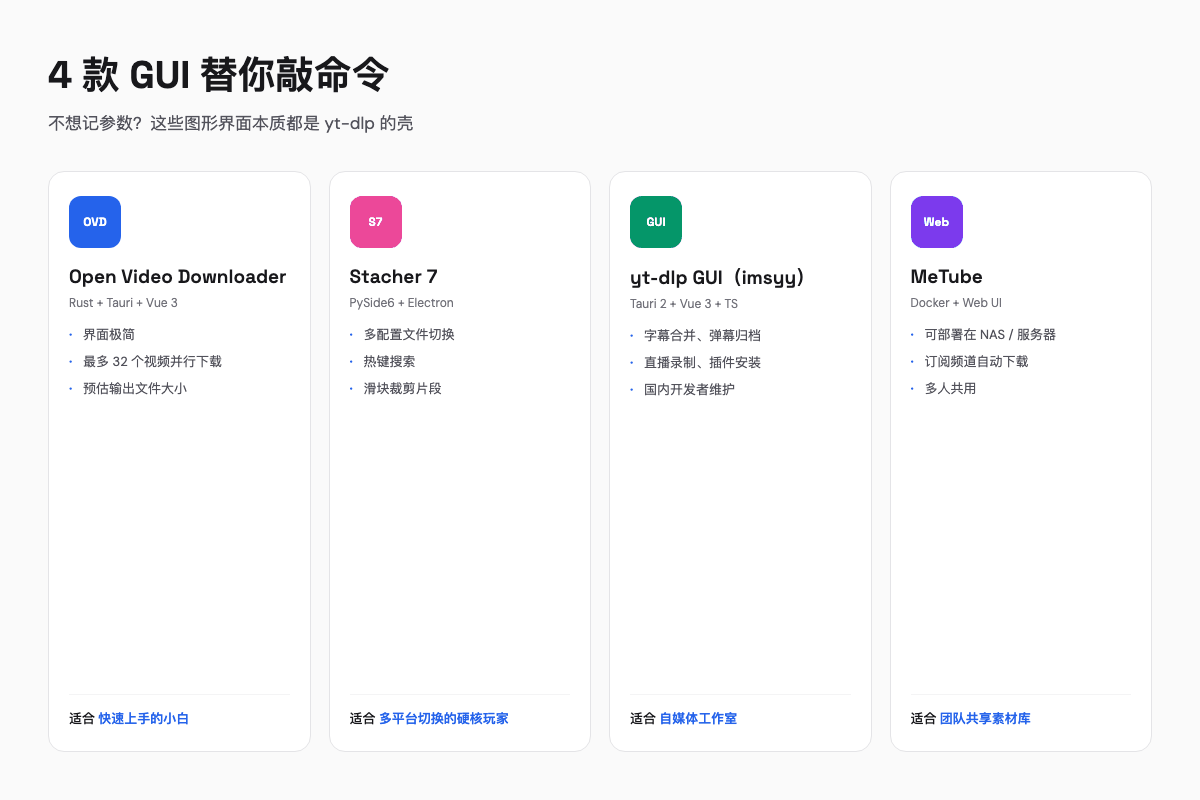
我的建议是,如果你只是偶尔下几个视频,用 Open Video Downloader 或者 imsyy 的 GUI 就够了。如果你每天都要处理大量素材,再考虑命令行或者 Agent 自动化。
08 它不是什么万能药
写到这里,我觉得有必要泼一点冷水。
yt-dlp 虽然很强大,但它不是专门为国内用户优化的商业软件。有些国内平台的反爬机制更新很快,可能你今天能用,下周就需要更新版本。它的 nightly 版本更新频率很高,遇到问题先尝试 yt-dlp -U 更新一下。
另外,它下载的是平台的原始音视频流。这意味着,如果平台本身对清晰度做了限制,比如非会员只能看 480P,那 yt-dlp 也只能拿到 480P。它不能凭空变出你没有权限的内容。
还有一个现实问题,命令行工具的学习曲线是真实存在的。虽然日常只需要几条命令,但第一次遇到报错时,你需要会看终端输出的提示,或者去 GitHub Issues 里搜索类似问题。我的经验是,yt-dlp 的报错信息通常写得很清楚,它甚至会直接告诉你「请更新到最新版本」或者「需要安装 FFmpeg」。
Agent 能解决一部分这个问题,因为它替你封装了命令。但 Agent 也不是万能的,它有时候会误解你的意图,或者在复杂参数上犯错。关键任务仍然建议你自己检查一遍。
它适合愿意花半小时学习的人,不适合希望一切都有人帮你点好的用户。如果你属于后者,前面提到的 GUI 版本会更友好。
总结
回到开头那个场景。
那天晚上,小李终于不用再和弹窗、限速、捆绑软件作斗争。他打开终端,粘贴链接,按下回车。进度条以 MB/s 往前走,屏幕安安静静,没有任何打扰。
后来他发现,自己连这一步都可以省掉。他每天睡前把要下载的链接丢给 Agent,第二天早上素材已经在文件夹里排好队。
这种体验,不是因为他买了更贵的会员。他只是换了一个更对的工具,又顺手把它放进了自动化的工作流里。
yt-dlp 给我的感受很朴素。视频平台越做越复杂,但总有人写一些免费工具,让你想下什么就下什么,不用看广告脸色。Agent 让这件事变得更自然,你不需要记住命令,只需要说清楚你要什么。
如果你也被网页下载器折磨过,我建议你做一件最小的事,今天就把它装起来,复制一条命令,下载一个你想要的视频。
可能三分钟之后,你就回不去了。
欢迎关注我的公众号「Chyris Tech Note」,获取更多 AI 技术解读与实践分享。